

Manual de instalación de Adderit Verifactu NAV
¿QUE ES ADDERIT VERIFACTU NAV?
Adderit Verifactu NAV es un complemento (DLL) para el cliente clásico de Microsoft Dynamics NAV.
Permite que tu NAV se conecte con la solución Verifactu de Adderit y, mediante ella, con el sistema Verifactu de la AEAT para cumplir con la normativa de facturación electrónica.
En resumen: es una pieza de software que se instala en el ordenador donde usas NAV clásico para que tu ERP pueda trabajar correctamente con Verifactu.

¿PARA QUÉ SIRVE ESTE INSTALADOR?
Este instalador:
-
Copia la DLL de Verifactu NAV y los archivos necesarios en la carpeta del cliente clásico de NAV.
-
Deja tu equipo listo para que las funciones de VerifactuNAV se utilicen desde NAV sin tener que copiar nada manualmente.
-
Reduce errores y ahorra tiempo gracias a un asistente de instalación guiado.
¿A QUIÉN VA DIRIGIDO ESTE MANUAL?
Este manual está pensado principalmente para clientes de Microsoft Dynamics NAV que:
Usan el cliente clásico de NAV en sus equipos (no el cliente moderno RTC/Web).
Tienen permisos para instalar programas en su ordenador.
Pueden contar, si lo necesitan, con la ayuda de su proveedor de NAV o de su departamento de informática.
No necesitas ser técnico avanzado, pero sí seguir los pasos con calma y no cambiar rutas u opciones sin estar seguro.
Nota: Si en algún momento no estás seguro de un paso (por ejemplo, la carpeta donde está instalado NAV), contacta con el soporte de Adderit antes de continuar.
REQUISITOS PREVIOS
VERSIÓN DE MICROSOFT DYNAMICS NAV
Este instalador está pensado para equipos que utilizan el cliente clásico de NAV, por ejemplo:
Microsoft Dynamics NAV 5.0
Microsoft Dynamics NAV 2009 / 2009 R2
SISTEMA OPERATIVO
Necesitas un equipo con sistema operativo Windows compatible con el cliente clásico de NAV, como:
Windows 7
Windows 8.1
Windows 10
Windows 11
PERMISOS EN EL EQUIPO
Para que la instalación funcione correctamente:
Inicia sesión con un usuario con permisos de administrador en el equipo.
Asegúrate de disponer de permisos para escribir en carpetas como
C:\Program Files\oC:\Program Files (x86)\.
Importante: Si no tienes permisos de administrador, el instalador puede fallar o no copiar los archivos donde corresponde. En ese caso, pide a tu responsable de IT que ejecute la instalación.
COPIA DE SEGURIDAD
Antes de hacer cambios en un entorno de trabajo real:
Haz, si es posible, una copia de seguridad de la carpeta donde está instalado el cliente de NAV clásico.
Anota la ruta actual de instalación de NAV, por si necesitas revisarla más tarde.
Recomendación: Si tu empresa dispone de un entorno de pruebas, instala primero allí y comprueba que todo funciona antes de repetir la instalación en los equipos de producción.
DESCARGA DEL INSTALADOR
1. Acceder al enlace de descarga
En el equipo donde tienes instalado el cliente clásico de NAV, abre tu navegador de Internet.
Entra en la web de Adderit o utiliza directamente el enlace de descarga del instalador:
https://adderit.es/wp-content/uploads/verifactu-nav/VerifactuNet2.Setup.v1.msiEl navegador descargará un archivo con nombre similar a
VerifactuNet2.Setup.v1.msi.
Guarda el archivo en una carpeta fácil de localizar, por ejemplo, Descargas o el Escritorio del mismo equipo donde utilizas NAV clásico.
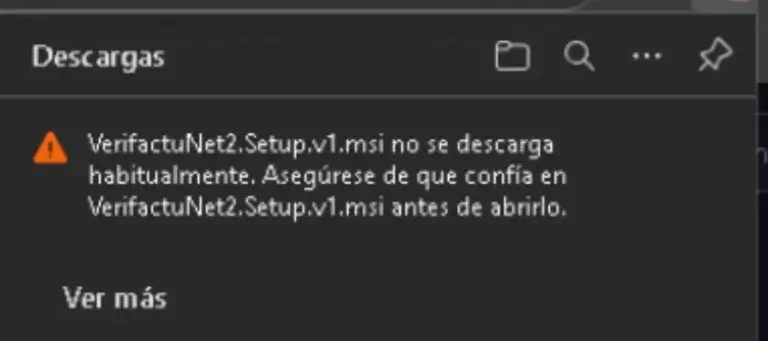
2. gestionar los avisos del navegador (ejemplo con microsoft edge)
Dependiendo del navegador y de tu configuración de seguridad, es posible que aparezca un aviso indicando que el archivo podría ser peligroso.
En Microsoft Edge, por ejemplo:
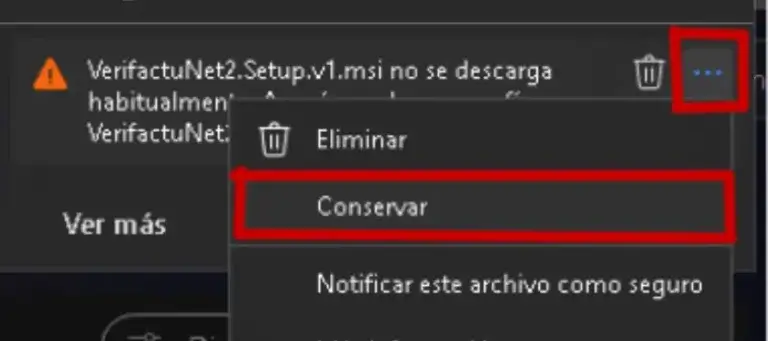
Cuando aparezca el mensaje de descarga bloqueada, sitúa el ratón sobre el aviso.
Haz clic en los tres puntos que aparecen a la derecha del mensaje.
Selecciona la opción “Conservar” o similar.
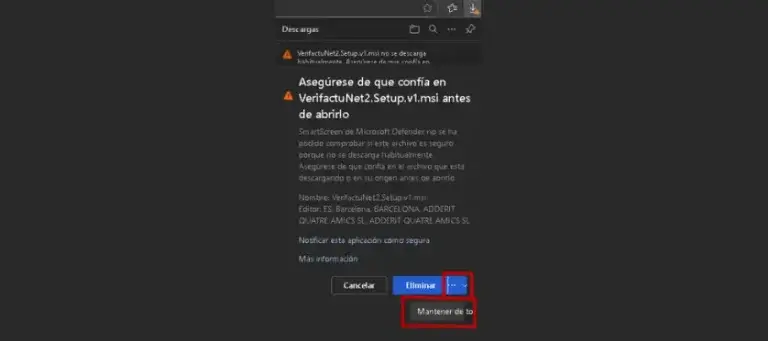
4. En el siguiente aviso, marca la opción “Conservar de todos modos / Mantener de todas formas”.
Nota: Estos avisos son habituales cuando descargas instaladores. Mientras el archivo proceda de la web oficial de Adderit, puedes conservarlo con tranquilidad.
INSTALACIÓN DEL COMPONENTE CLIENTE (DLL VERIFACTU NAV)
1. Ejecutar el instalador y aceptar los avisos de seguridad de windows
- Cuando se descargue el archivo VerifactuNet2.Setup.v1.msi, el navegador puede mostrar un aviso indicando que el archivo «no se descarga habitualmente». Haz clic en «Ver más» dentro de ese aviso para desplegar las opciones.
2. Haz doble clic sobre el archivo para iniciar el asistente de instalación.
3. Dependiendo de tu versión de Windows, puede aparecer una pantalla de SmartScreen del estilo “Windows protegió su equipo”.
En ese caso:
1.Haz clic en “Más información».
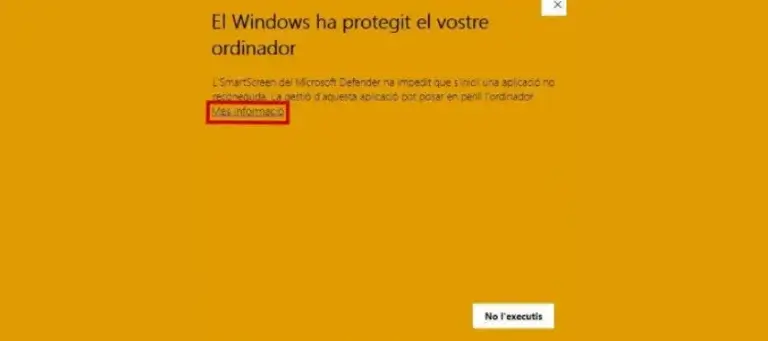
2. Comprueba que el editor o origen del archivo sea Adderit.
3. Pulsa “Ejecutar de todas formas” para continuar con la instalación.
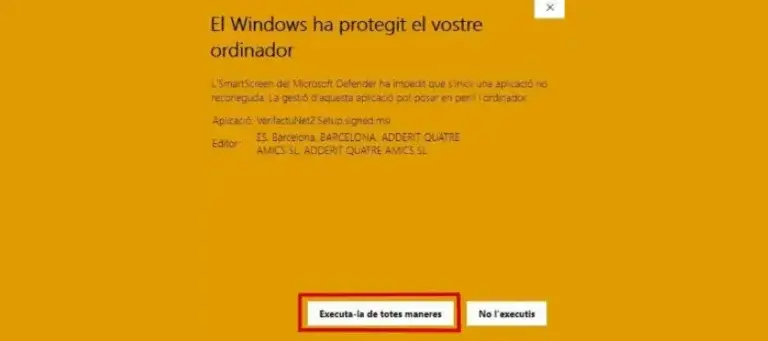
Importante: Si el editor mostrado no es Adderit o tienes dudas sobre el origen del archivo, no continúes y contacta con el soporte de Adderit.
4. Se abrirá la primera pantalla del asistente. Haz clic en “Siguiente” para comenzar.
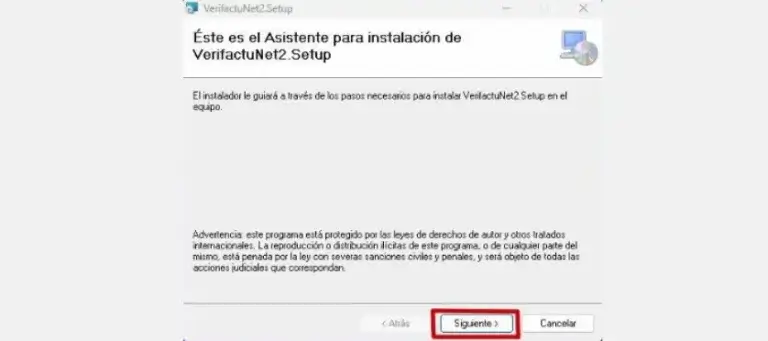
2. Seleccionar la carpeta del cliente de microsoft dynamics nav
En la siguiente pantalla, el instalador te pedirá indicar en qué carpeta se encuentra el cliente clásico de NAV.
- Verás una ruta en un cuadro de texto, por ejemplo: C:\Program Files\Microsoft Dynamics NAV\60\Classic\Add-ins\
- Si sabes que tu cliente de NAV está instalado en esa ruta, puedes dejarla tal cual.
- Si no estás seguro, es recomendable comprobarlo o consultarlo con tu partner o responsable de informática.
Rutas habituales del cliente NAV clásico
Algunas rutas típicas de instalación son:
C:\Program Files\Microsoft Dynamics NAV\60\Classic\Add-ins\C:\Program Files (x86)\Microsoft Dynamics NAV\60\Classic\Add-ins\C:\Program Files\Microsoft Dynamics NAV\CSIDE Client\C:\Program Files\Microsoft Business Solutions-Navision\Client\C:\Program Files\Navision Financials\
Importante: La ruta puede variar en tu equipo según la versión de NAV y cómo se instaló originalmente.
Si la ruta que aparece en el instalador no existe o sabes que no corresponde al cliente de NAV que usas, entonces:
-
Haz clic en el botón “Examinar…”.
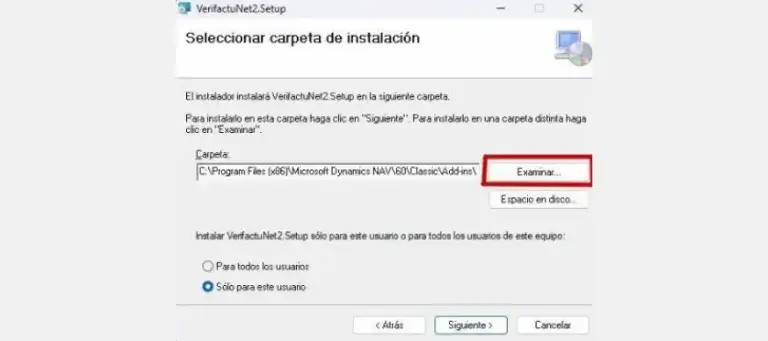
2. En la ventana que se abre, navega hasta la carpeta donde está instalado el cliente clásico de NAV.
3. Selecciona esa carpeta y confirma.
Recomendación: Si no encuentras la carpeta correcta o tienes dudas, es mejor consultar con el soporte de Adderit antes de seguir.
3. Elegir la opción “Para todos los usuarios”
En la misma pantalla de selección de carpeta verás una opción para indicar a qué usuarios del equipo se aplicará la instalación.
Marca la opción “Para todos los usuarios”.
De esta forma, cualquier usuario que inicie sesión en ese equipo y utilice el cliente de NAV tendrá acceso a la funcionalidad de Verifactu NAV.
Cuando hayas seleccionado esta opción:
Pulsa “Siguiente” para continuar con el asistente.
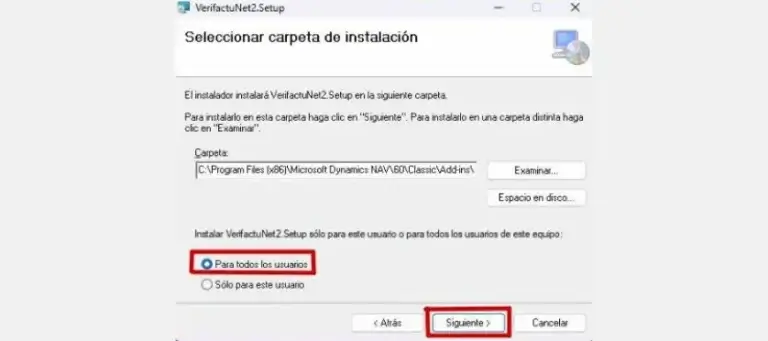
4. Confirmar e iniciar la instalación
El asistente mostrará ahora una pantalla de confirmación.
Revisa que:
La carpeta de instalación es la correcta (cliente clásico de NAV).
La opción “Para todos los usuarios” está marcada, si es lo que deseas.
Si todo es correcto, haz clic de nuevo en “Siguiente” para iniciar la instalación.
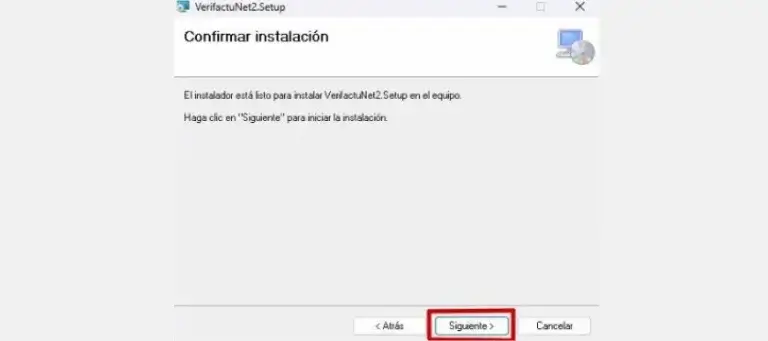
El instalador empezará a copiar los archivos necesarios en la ruta seleccionada.
Nota: No cierres el asistente ni apagues el equipo mientras se está copiando la información.
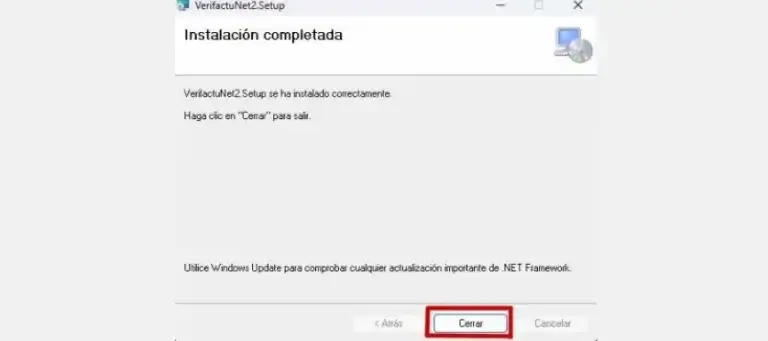
5. Finalizar la instalación
Cuando el proceso termine, aparecerá una pantalla indicando que la instalación se ha completado con éxito.
Verifica que el mensaje indica que todo se ha instalado correctamente.
Haz clic en “Cerrar” para salir del asistente.
Comprobaciones recomendadas tras la instalación
- Después de cerrar el asistente:
Comprueba que los archivos de Verifactu NAV se han copiado en la carpeta correcta (por ejemplo, dentro de
Add-insdel cliente de NAV).Si el cliente de NAV estaba abierto mientras realizabas la instalación:
Ciérralo por completo.
Vuelve a abrirlo para que cargue las nuevas librerías.
Si tu empresa utiliza varios equipos con NAV clásico, repite el proceso en cada uno de los ordenadores que deban utilizar Verifactu NAV.
Recomendación: Anota la fecha de instalación, la versión del instalador y la ruta utilizada. Esta información te será útil para futuras actualizaciones o para soporte.
VERIFICACIÓN BÁSICA TRAS LA INSTALACIÓN
Para comprobar que todo está correctamente instalado, realiza una verificación sencilla:
Abre el cliente clásico de Microsoft Dynamics NAV en el equipo donde has hecho la instalación.
Entra en la empresa en la que tienes configurado VerifactuNAV.
Accede al menú, formulario o función relacionada con Verifactu (según te haya indicado tu partner o el consultor que implantó la solución).
Por ejemplo, una pantalla de configuración de Verifactu.
O un proceso para enviar una factura de prueba.
Ejecuta una prueba básica, como abrir la pantalla de configuración o lanzar un proceso de prueba en un entorno de sandbox.
Si la instalación es correcta:
NAV no debería mostrar errores de componentes o librerías faltantes.
La funcionalidad de VerifactuNAV debería abrirse y funcionar con normalidad.
Nota: Si no sabes qué prueba realizar, pide al soporte de Adderit que te facilite un “escenario de prueba” sencillo para validar la instalación.
SOLUCIÓN DE PROBLEMAS FRECUENTES
"El instalador dice que la ruta no es válida"
Posibles causas:
La carpeta indicada no es la del cliente de NAV.
La ruta no existe o contiene algún error al escribirla.
No tienes permisos para escribir en esa carpeta.
Qué puedes hacer:
Abre el Explorador de archivos de Windows y verifica si la ruta existe realmente.
Si la escribiste a mano, revisa que no falte ninguna carpeta o barra invertida.
Utiliza el botón “Examinar…” del instalador y selecciona la carpeta del cliente de NAV visualmente.
Si sigues sin localizarla, contacta con el soporte de Adderit.
"Windows bloquea el instalador"
Qué puedes ver:
Un mensaje de SmartScreen del tipo “Windows protegió su equipo” o similar.
Cómo actuar:
Haz clic en “Más información”.
Comprueba que el editor del archivo sea Adderit.
Si es correcto, haz clic en “Ejecutar de todas formas”.
Importante: Si el editor no es Adderit o tienes dudas sobre la procedencia del archivo, detén la instalación y consulta con Adderit.
"Después de instalar, NAV dice que no encuentra el componente"
Posibles síntomas:
Errores indicando que falta una librería o que un tipo .NET no puede cargarse.
Errores al abrir la funcionalidad de Verifactu NAV dentro de NAV.
Pasos para revisarlo:
Comprueba que la DLL se encuentra en la carpeta correcta donde está instalado el cliente de NAV (por ejemplo, en la carpeta
Add-ins).Asegúrate de estar abriendo el mismo cliente de NAV para el que has hecho la instalación (en algunos equipos puede haber más de una versión instalada).
Cierra completamente NAV y vuelve a abrirlo.
Repite la prueba de VerifactuNAV.
Si el error continúa, copia el mensaje exacto o haz una captura de pantalla.
Recomendación: Envía el mensaje o la captura al soporte de Adderit. Esto acelera el diagnóstico y la resolución del problema.
SOPORTE Y CONTACTO CON ADDERIT
Si durante la descarga, instalación o verificación de Adderit Verifactu NAV tienes cualquier duda o problema, el equipo de Adderit está a tu disposición.
Contacto
adderit@adderit.es
Correo Central
Oficina Barcelona
Calle Trafalgar nº 4, 5º B,
08010 Barcelona
Teléfono Barcelona
(+34) 938 323 134
Oficina Madrid
Paseo de la Castellana (Azca) 79, 28046 Madrid
Teléfono Madrid
(+34) 910 971 702