

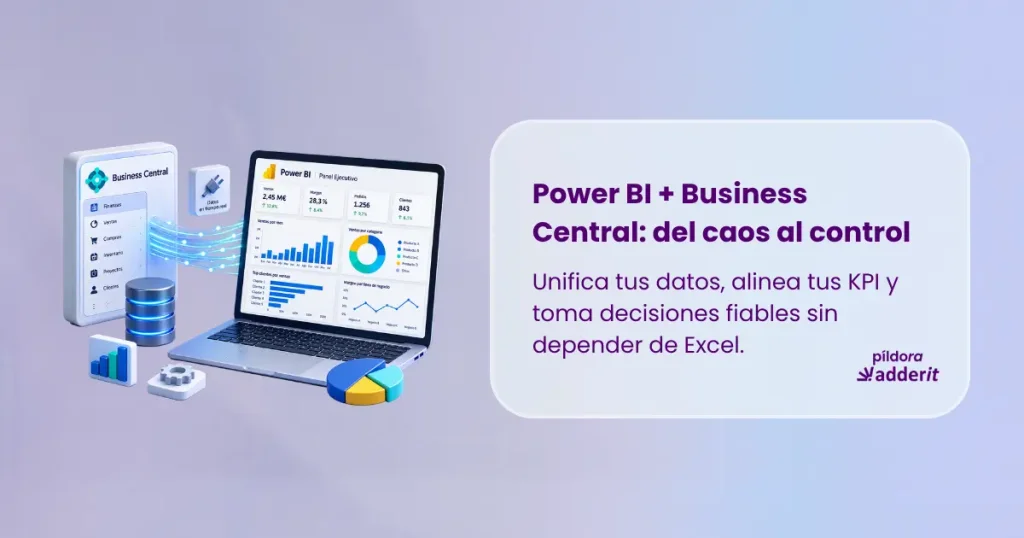
Integración de Business Central con Power BI para unificar datos, KPI e informes
¿Ventas dice que la empresa ha crecido un 10 %, Finanzas que ha caído un 2 % y Operaciones maneja una tercera cifra?
El problema no suele ser la falta de datos. El problema es que cada departamento trabaja con su propio Excel, sus fórmulas y sus criterios.
Desde 2010 ayudamos a empresas a convertir datos dispersos en información útil para la toma de decisiones, por lo que conocemos bien este tipo de situaciones. Cuando no existe una fuente única de verdad —una versión común y validada de los datos—, tomar decisiones se vuelve más lento y menos fiable.
La integración de Power BI con Microsoft Dynamics 365 Business Central, un ERP (sistema de gestión empresarial), permite transformar los datos del negocio en información clara, compartida y útil para decidir.
Business Central concentra información clave sobre ventas, compras, clientes, proveedores, inventario y finanzas.
Power BI permite convertir esos datos de Business Central en informes, KPI (indicadores clave de rendimiento) y cuadros de mando que facilitan su análisis.
Una integración bien planteada ayuda a:
El objetivo no es tener más gráficos, sino disponer de una visión fiable y compartida del negocio.
Para obtener informes avanzados conectando Business Central con Power BI, primero se identifican los datos y KPI necesarios, después se preparan y modelan los datos del ERP y, finalmente, se construyen en Power BI informes y cuadros de mando adaptados a las necesidades de cada área.
Antes de integrar Power BI con el ERP, conviene definir qué información necesita realmente la empresa y qué decisiones quiere mejorar.
A partir de ahí, se seleccionan los datos necesarios de Business Central, se preparan, se establecen las métricas y se construyen los informes en Power BI.
| Área | Ejemplos de análisis |
|---|---|
| Ventas | Facturación, evolución mensual y margen por cliente o producto |
| Finanzas | Tesorería, cobros pendientes y rentabilidad |
| Compras | Gasto por proveedor y evolución de costes |
| Inventario | Stock disponible, rotación y roturas |
Además de visualizar los datos, conviene definir cómo se calcula cada KPI. Por ejemplo, si la empresa establece que las ventas netas se calculan como facturación menos devoluciones y descuentos, esa definición debe utilizarse igual en todos los departamentos.
Así se evita que dos áreas lleguen a resultados diferentes partiendo de los mismos datos.
Los equipos también reducen el tiempo dedicado a consolidar archivos manualmente y pueden centrarse en preguntas de negocio:
¿Por qué está cayendo el margen? ¿Dónde estamos perdiendo rentabilidad? ¿Qué productos están inmovilizando stock?
La clave no está únicamente en conectar ambas herramientas, sino en conseguir que todos interpreten los datos de la misma manera.
Microsoft explica en su documentación oficial cómo trabajar con Power BI y Business Central para utilizar datos del ERP en informes y análisis.
Power BI es una plataforma de business intelligence o inteligencia de negocio que permite transformar, analizar y visualizar datos para convertirlos en información útil.
Tres componentes son especialmente importantes.
Es el entorno en el que se preparan los datos y se construye el modelo semántico, es decir, la capa donde se definen las relaciones entre los datos, las métricas y las reglas de negocio.
Además, Power Query facilita la preparación y transformación de la información antes de utilizarla en los informes.
Un modelo bien diseñado permite que todos trabajen con definiciones comunes y reduce las discrepancias entre departamentos.
Permite publicar informes, compartirlos con los usuarios adecuados y gestionar los accesos.
Es la diferencia entre:
“Te envío mi Excel”
y:
“Todos trabajamos sobre la misma información”.
Cuando existen datos alojados en servidores o infraestructura local, el Gateway actúa como un puente seguro entre esas fuentes y Power BI en la nube.
Una arquitectura adecuada ayuda a evitar problemas de actualización, lentitud o falta de confianza en los informes.
Puedes consultar también las recomendaciones oficiales de Power BI en Microsoft Learn.
Ventas, margen o rentabilidad pueden calcularse de forma distinta dependiendo de quién prepare el informe.
Un modelo común permite definir estas reglas una sola vez y reutilizarlas en toda la organización.
Exportar información, copiar datos, combinar archivos y revisar fórmulas consume tiempo y aumenta el riesgo de error.
Automatizar el reporting permite que los equipos dediquen más esfuerzo a analizar la información en lugar de prepararla.
No todos los usuarios necesitan visualizar la misma información.
Power BI permite aplicar RLS (Row-Level Security o seguridad a nivel de fila) para controlar qué datos puede consultar cada perfil, departamento o filial.

En Adderit trabajamos con un grupo industrial formado por cinco filiales, cada una con su propia instancia de Business Central.
La situación inicial era:
Diseñamos un modelo semántico reutilizable, establecimos reglas comunes y aplicamos seguridad por filial.
El resultado fue una visión consolidada y actualizada del grupo.
Este caso demuestra que conectar el ERP con una herramienta de análisis no consiste simplemente en crear dashboards. Es necesario ordenar los datos, definir correctamente los KPI y establecer una lógica común para analizarlos.
Datos clave del caso: cinco filiales, un cierre inicial superior a 15 días y un modelo común para consolidar la información.
Power BI no resuelve cualquier problema.
No recomendamos implantarlo si:
Antes de empezar, la pregunta debería ser:
¿Qué decisiones queremos tomar mejor gracias a nuestros datos?
En Adderit ayudamos a empresas que trabajan con Microsoft Dynamics 365 Business Central a integrar Power BI para centralizar información, establecer KPI comunes y crear informes y cuadros de mando adaptados a las necesidades del negocio.
Nuestro punto de partida no es el dashboard, sino la necesidad de negocio.
Normalmente seguimos cinco pasos para adaptar la solución a cada empresa:
El objetivo es que la solución no sea simplemente una herramienta instalada, sino que forme parte de la toma de decisiones diaria.
Puedes conocer más sobre nuestro servicio de Power BI.
Sí. Los datos almacenados en Business Central pueden utilizarse para crear modelos, informes y visualizaciones destinados al análisis financiero y operativo.
No completamente. Excel sigue siendo útil para análisis puntuales. Power BI aporta especialmente valor cuando existe reporting recurrente, varias fuentes de datos o KPI compartidos entre departamentos.
No. Puede combinar información procedente de Business Central con otras fuentes cuando el análisis lo requiere.
Conviene identificar qué fuentes se van a utilizar, comprobar la calidad de los datos y acordar previamente las principales métricas y reglas de negocio.
Depende del número de usuarios, de cómo se vayan a compartir los informes, de las necesidades de actualización y de la arquitectura del proyecto.
En determinados escenarios, Power BI Pro puede ser suficiente. En proyectos con mayores necesidades de capacidad, distribución o actualización puede ser necesario valorar otras opciones.
Power BI puede mostrar el problema, pero no solucionará por sí solo información incorrecta. Primero hay que revisar los procesos de entrada y la calidad del dato.
Depende del alcance del proyecto, de las fuentes de información, de la calidad de los datos y de la complejidad de los KPI. Por eso conviene analizar cada caso antes de establecer un plazo.
Adderit ayuda a empresas que trabajan con Microsoft Dynamics 365 Business Central a integrar Power BI para centralizar información, definir KPI comunes y crear informes y cuadros de mando adaptados a sus necesidades.
El proyecto puede incluir el análisis de las fuentes de información, la preparación y modelado de datos, la definición de métricas, la configuración de permisos y el acompañamiento a los usuarios.
Qué aporta Power BI: convierte los datos de Business Central en KPI, informes y cuadros de mando compartidos.
Cuándo aporta más valor: cuando existen varias fuentes, reporting manual o discrepancias entre departamentos.
Qué necesita: datos fiables, métricas comunes y una arquitectura adecuada.
Qué no soluciona: información incorrecta en origen ni procesos operativos propios del ERP.
Objetivo final: reducir el trabajo manual y facilitar decisiones más rápidas y fiables.
Próximo paso: identificar qué decisiones, KPI y fuentes de datos necesita realmente la empresa.
En Adderit ayudamos a las empresas a integrar Power BI con Microsoft Dynamics 365 Business Central, ordenar sus datos y convertirlos en información útil para el negocio.
Si tu empresa sigue dependiendo de múltiples hojas Excel para preparar informes, consolidar información o determinar qué cifra es la correcta, podemos ayudarte.
Contacta con nuestro equipo y cuéntanos qué necesitas analizar.
¿Necesitas soporte técnico? Conecta de forma remota con nuestro equipo.
| Cookie | Duración | Descripción |
|---|---|---|
| cookielawinfo-checkbox-advertisement | 1 year | Set by the GDPR Cookie Consent plugin, this cookie records the user consent for the cookies in the "Advertisement" category. |
| cookielawinfo-checkbox-analytics | 1 year | Set by the GDPR Cookie Consent plugin, this cookie records the user consent for the cookies in the "Analytics" category. |
| cookielawinfo-checkbox-functional | 1 year | The GDPR Cookie Consent plugin sets the cookie to record the user consent for the cookies in the category "Functional". |
| cookielawinfo-checkbox-necessary | 1 year | Set by the GDPR Cookie Consent plugin, this cookie records the user consent for the cookies in the "Necessary" category. |
| cookielawinfo-checkbox-others | 1 year | Set by the GDPR Cookie Consent plugin, this cookie stores user consent for cookies in the category "Others". |
| cookielawinfo-checkbox-performance | 1 year | Set by the GDPR Cookie Consent plugin, this cookie stores the user consent for cookies in the category "Performance". |
| CookieLawInfoConsent | 1 year | CookieYes sets this cookie to record the default button state of the corresponding category and the status of CCPA. It works only in coordination with the primary cookie. |
| elementor | never | The website's WordPress theme uses this cookie. It allows the website owner to implement or change the website's content in real-time. |
| rc::a | never | This cookie is set by the Google recaptcha service to identify bots to protect the website against malicious spam attacks. |
| rc::c | session | This cookie is set by the Google recaptcha service to identify bots to protect the website against malicious spam attacks. |
| Cookie | Duración | Descripción |
|---|---|---|
| yt-remote-cast-installed | session | The yt-remote-cast-installed cookie is used to store the user's video player preferences using embedded YouTube video. |
| yt-remote-connected-devices | never | YouTube sets this cookie to store the user's video preferences using embedded YouTube videos. |
| yt-remote-device-id | never | YouTube sets this cookie to store the user's video preferences using embedded YouTube videos. |
| yt-remote-fast-check-period | session | The yt-remote-fast-check-period cookie is used by YouTube to store the user's video player preferences for embedded YouTube videos. |
| yt-remote-session-app | session | The yt-remote-session-app cookie is used by YouTube to store user preferences and information about the interface of the embedded YouTube video player. |
| yt-remote-session-name | session | The yt-remote-session-name cookie is used by YouTube to store the user's video player preferences using embedded YouTube video. |
| ytidb::LAST_RESULT_ENTRY_KEY | never | The cookie ytidb::LAST_RESULT_ENTRY_KEY is used by YouTube to store the last search result entry that was clicked by the user. This information is used to improve the user experience by providing more relevant search results in the future. |
| Cookie | Duración | Descripción |
|---|---|---|
| ANONCHK | 10 minutes | Indica si el MUID se transfiere a ANID, una cookie utilizada para publicidad. Clarity no usa ANID, por lo que siempre se establece en 0. |
| CLID | 1 year | Microsoft Clarity’s cookies send us non-personally identifiable information such as session data. |
| MR | 7 days | Indica si se debe actualizar el MUID. |
| MUID | 1 year | Identifica navegadores web únicos que visitan sitios de Microsoft. Estas cookies se utilizan para publicidad, análisis del sitio y otros fines operativos. |
| SM | 90 days | Se utiliza para sincronizar el MUID en los dominios de Microsoft. |
| _clck | 1 year | Mantiene el ID de usuario de Clarity y las preferencias únicas para ese sitio. Asegura que las visitas posteriores al mismo sitio se atribuyan al mismo ID de usuario. |
| _clsk | 24 hours | Conecta múltiples vistas de página de un usuario en una sola grabación de sesión de Clarity. |
| Cookie | Duración | Descripción |
|---|---|---|
| VISITOR_INFO1_LIVE | 6 months | YouTube sets this cookie to measure bandwidth, determining whether the user gets the new or old player interface. |
| VISITOR_PRIVACY_METADATA | 6 months | YouTube sets this cookie to store the user's cookie consent state for the current domain. |
| YSC | session | Youtube sets this cookie to track the views of embedded videos on Youtube pages. |

¿El IEPNR te preocupa?
TENEMOS SOLUCIÓN
El impuesto sobre plásticos no reutilizables está en vigor desde el 1 de enero de 2023.
Desde Adderit hemos desarrollado una extensión para Microsoft Dynamics 365 Business Central para que puedas estar al día con la hacienda.
Te guiamos para que puedas registrar las operaciones que realices sujetas al nuevo impuesto
sin problemas ni contratiempos.